# OTP설정 가이드

먼저 OTP앱을 설치해주세요.(google authenticator, Microsoft authenticator 등)

Okeybit에서 다운로드 링크를 누르시거나, 직접 검색하셔서 다운로드를 학시기 바랍니다.

<div align="left"><figure><img src="https://3036945309-files.gitbook.io/~/files/v0/b/gitbook-x-prod.appspot.com/o/spaces%2FoBKvoZTQxDisBlO3aNmN%2Fuploads%2FN8vgsFPMENSEbNJ5LC8D%2FIMG_2718.jpeg?alt=media&#x26;token=ea0d8317-1db4-4dfd-8527-dd7b2ec7c330" alt=""><figcaption></figcaption></figure></div>

'설정' 앱을 누릅니다.

\[IOS 17까지] 아래와 같이 진행하시고, \[IOS18 버전 이후]는 더 아래의 메뉴를 참고하시면 됩니다.

<div align="left"><figure><img src="https://3036945309-files.gitbook.io/~/files/v0/b/gitbook-x-prod.appspot.com/o/spaces%2FoBKvoZTQxDisBlO3aNmN%2Fuploads%2FNCOuYW5IsgO0kMT6LcQX%2FIMG_2720.jpeg?alt=media&#x26;token=fd488c92-027d-4edf-8e61-98c077575e7e" alt="" width="375"><figcaption></figcaption></figure></div>

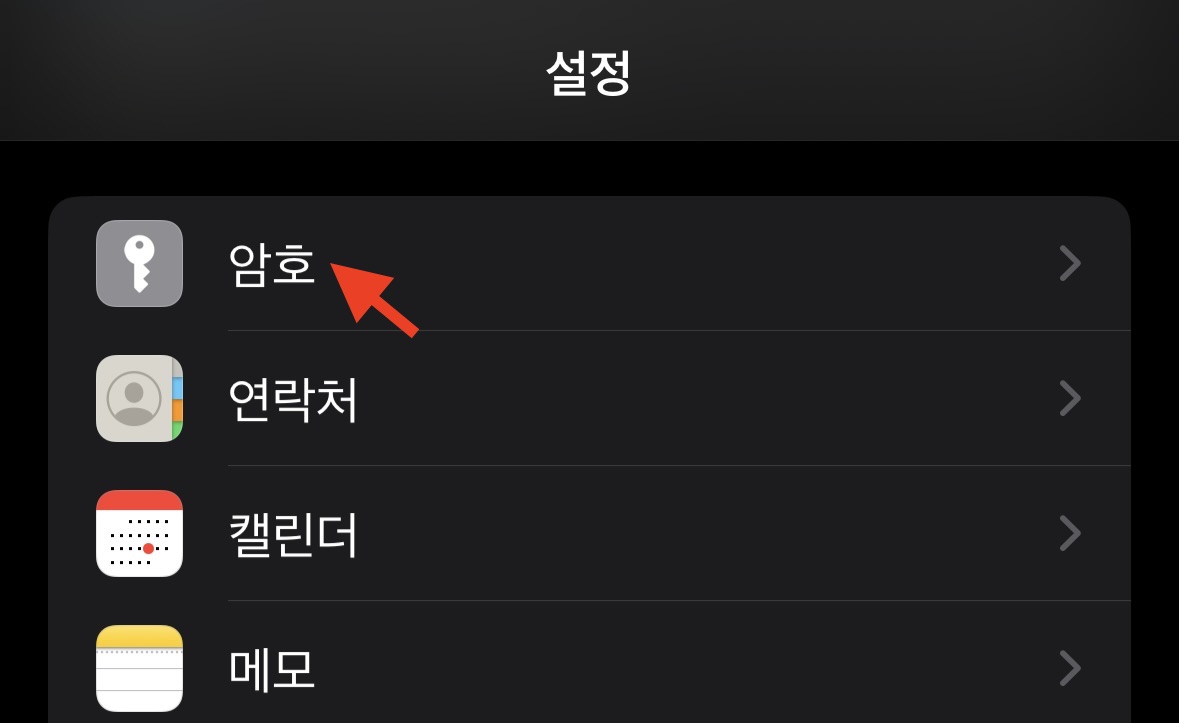
아래로 스크롤하여 설정 메뉴에서 '암호'를 선택합니다.\[IOS17]

<div align="left"><figure><img src="https://3036945309-files.gitbook.io/~/files/v0/b/gitbook-x-prod.appspot.com/o/spaces%2FoBKvoZTQxDisBlO3aNmN%2Fuploads%2FXFdYh9rbYsR2Sw7FSX3I%2FIMG_2723.jpeg?alt=media&#x26;token=404b45e2-e404-49d5-b676-12e17e8f2d20" alt="" width="375"><figcaption></figcaption></figure></div>

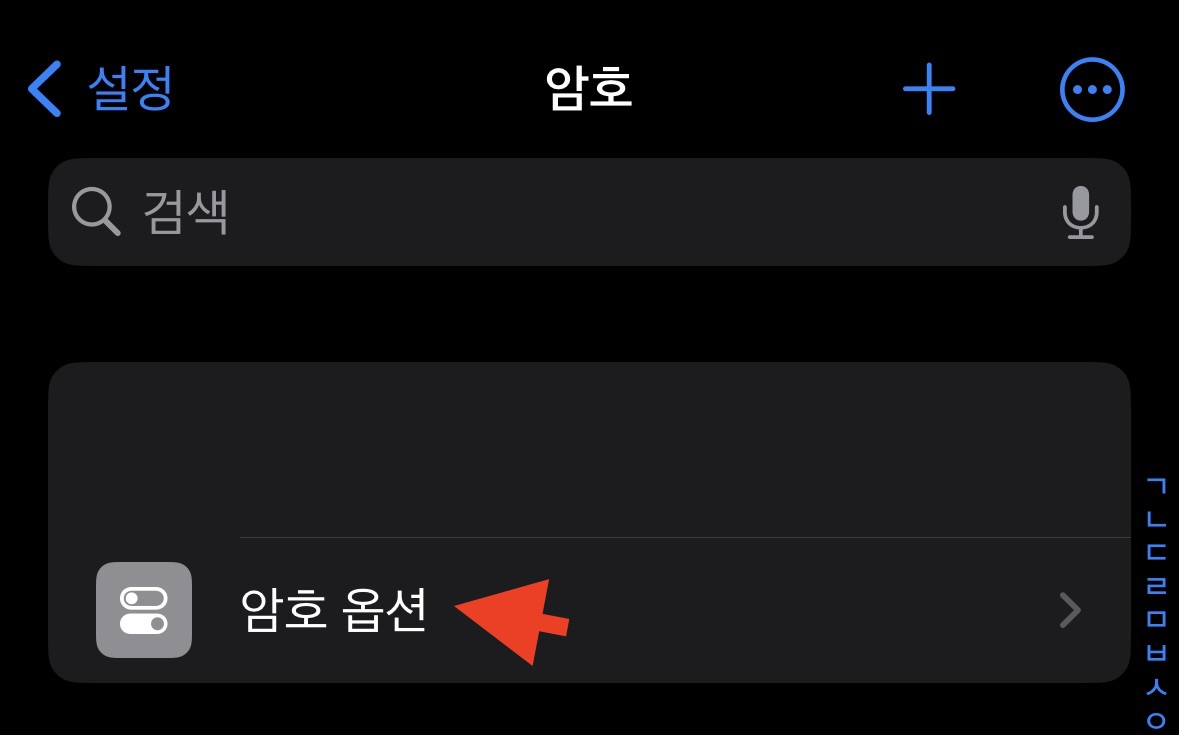
'암호' 메뉴에서 '암호 옵션' 버튼을 누릅니다.\[IOS17]

<div align="left"><figure><img src="https://3036945309-files.gitbook.io/~/files/v0/b/gitbook-x-prod.appspot.com/o/spaces%2FoBKvoZTQxDisBlO3aNmN%2Fuploads%2Fy4NUQRjGC1QJltNfbC6J%2FIMG_2721.jpeg?alt=media&#x26;token=4a2aa859-bb76-41a7-97d4-7fd8efea8d4e" alt="" width="375"><figcaption></figcaption></figure></div>

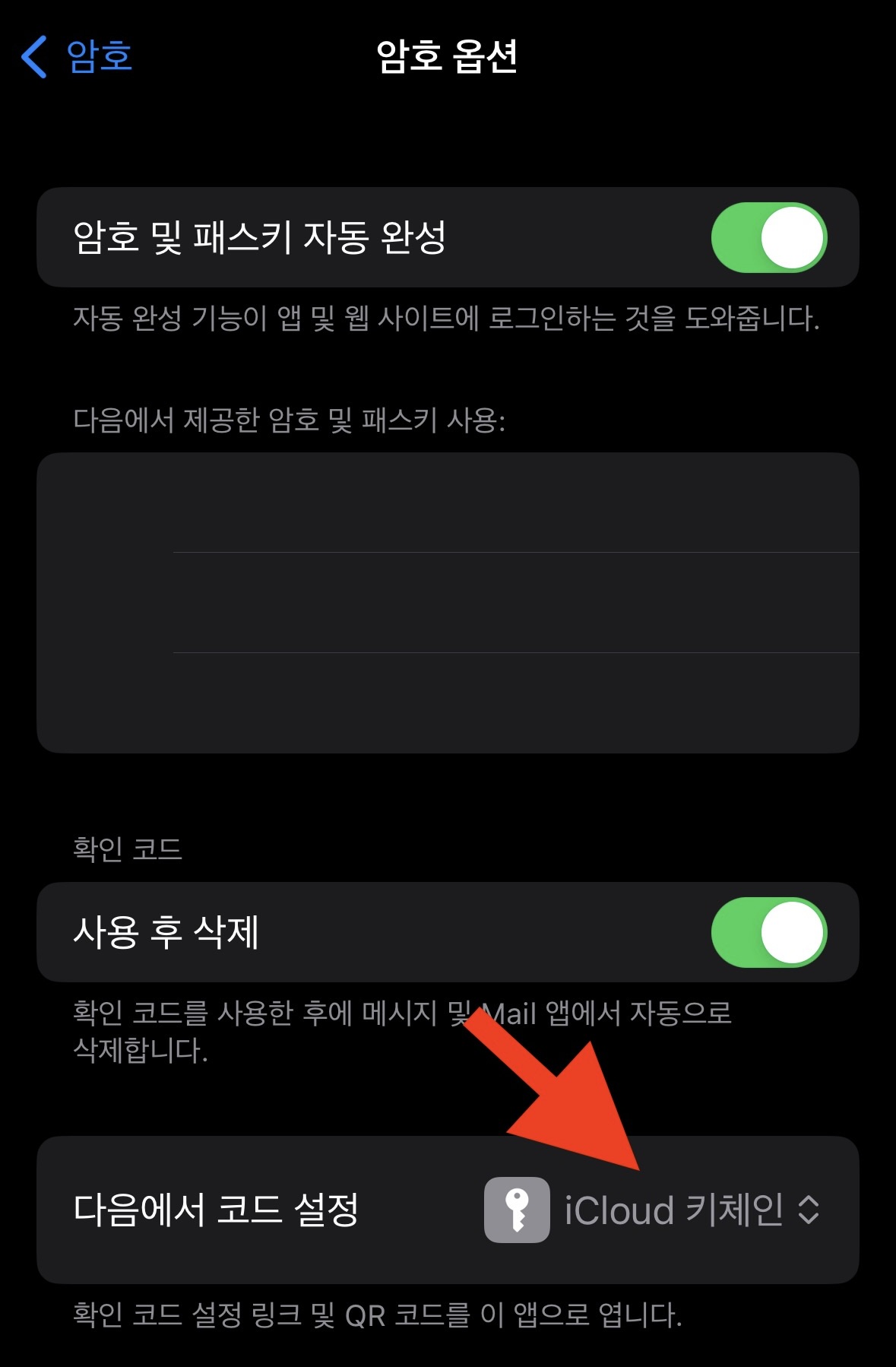
‘다음에서 코드 설정’을 선택합니다.\[IOS17]

<div align="left"><figure><img src="https://3036945309-files.gitbook.io/~/files/v0/b/gitbook-x-prod.appspot.com/o/spaces%2FoBKvoZTQxDisBlO3aNmN%2Fuploads%2F0w0ITOQwzjaFHhGkZHVg%2FIMG_2722.jpeg?alt=media&#x26;token=d3e92fab-823d-469a-8791-eaf59914d4e2" alt="" width="375"><figcaption></figcaption></figure></div>

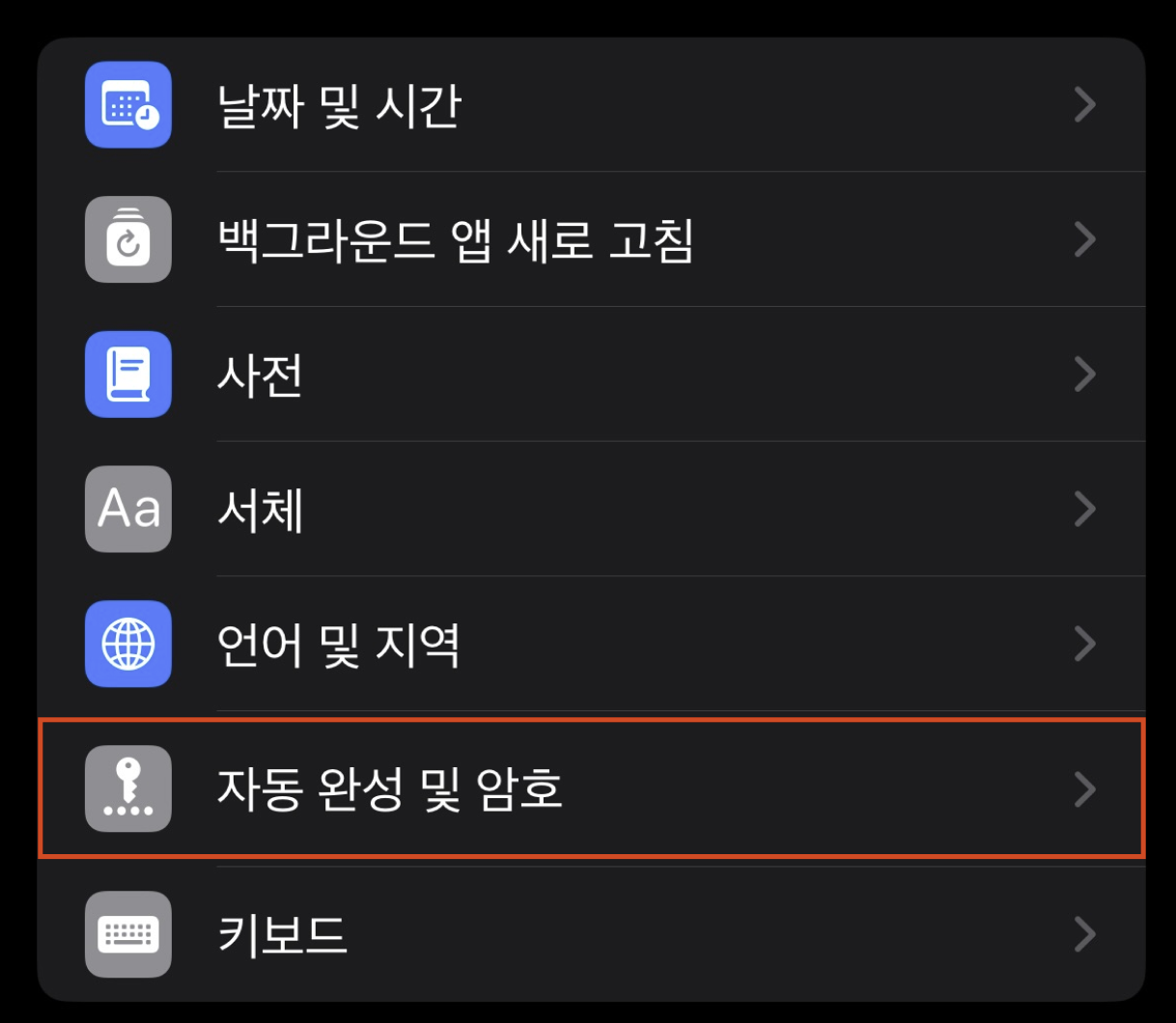
다음은 \[IOS 18 이후] 입니다.

<img src="https://3036945309-files.gitbook.io/~/files/v0/b/gitbook-x-prod.appspot.com/o/spaces%2FoBKvoZTQxDisBlO3aNmN%2Fuploads%2FtLs44Ksta0HbgN0Gtc2L%2Fimage.png?alt=media&#x26;token=bf30b5de-fe32-43b2-a311-c34c79262488" alt="" data-size="original">

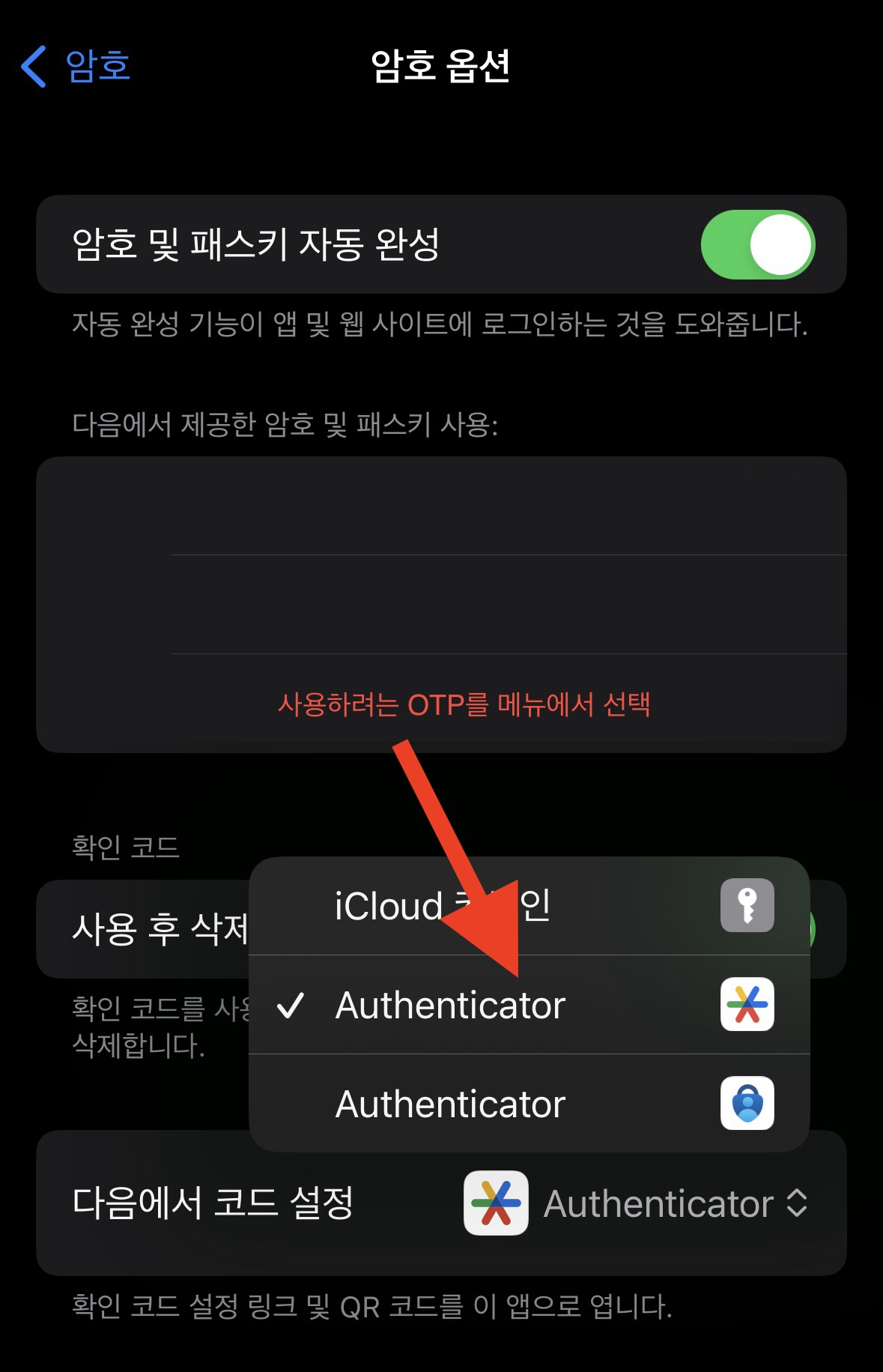
동일하게 '설정' 메뉴에서 '자동 완성 및 암호' 를 찾아 들어갑니다.

![](https://3036945309-files.gitbook.io/~/files/v0/b/gitbook-x-prod.appspot.com/o/spaces%2FoBKvoZTQxDisBlO3aNmN%2Fuploads%2FXukLK5NiJj5askzIiSuE%2Fimage.png?alt=media\&token=45648441-5f96-478a-a083-2f9853d5dfc1)

여기서 '다음에서 코드 설정'을 선택하셔서 새로 설치한 구글의 Authenticator를 선택하시면 됩니다.

\[IOS17]까지와 메뉴명은 다르지만, 작동 방식은 같습니다.

여기까지 따라하셨다면, OTP 등록을 위한 준비는 끝납니다.

### Okeybit에 OTP등록하기

1.

```
<div align="left"><figure><img src="https://3036945309-files.gitbook.io/~/files/v0/b/gitbook-x-prod.appspot.com/o/spaces%2FoBKvoZTQxDisBlO3aNmN%2Fuploads%2Fvru2akTyhaeJikdDTbFp%2FKakaoTalk_Photo_2024-06-12-00-25-28%20001.jpeg?alt=media&#x26;token=0b0f1bc3-6ea2-43f5-8850-6298b877fca5" alt="" width="166"><figcaption></figcaption></figure> <figure><img src="https://3036945309-files.gitbook.io/~/files/v0/b/gitbook-x-prod.appspot.com/o/spaces%2FoBKvoZTQxDisBlO3aNmN%2Fuploads%2FtxxZUkyNbu63bGb3Qfpv%2FKakaoTalk_Photo_2024-06-12-00-25-28%20002.jpeg?alt=media&#x26;token=455929e7-a652-4bc6-968c-fc7ef55debde" alt="" width="166"><figcaption></figcaption></figure> <figure><img src="https://3036945309-files.gitbook.io/~/files/v0/b/gitbook-x-prod.appspot.com/o/spaces%2FoBKvoZTQxDisBlO3aNmN%2Fuploads%2FoSgL9FQnclgCXtEeNn1G%2FKakaoTalk_Photo_2024-06-12-00-25-28%20003.jpeg?alt=media&#x26;token=3f6c5306-7392-4b8b-bae7-81cda4317052" alt="" width="166"><figcaption></figcaption></figure></div>
```

2. 오른쪽 위에 메뉴버튼을 눌러 Setting(설정)으로 들어갑니다.
3. Request OTP key를 눌러 OTP를 등록. 할 수 있게합니다.
4.

```
<div align="left"><figure><img src="https://3036945309-files.gitbook.io/~/files/v0/b/gitbook-x-prod.appspot.com/o/spaces%2FoBKvoZTQxDisBlO3aNmN%2Fuploads%2FS2UZDR2T2fR9tn2JiGDt%2FKakaoTalk_Photo_2024-06-12-00-25-28%20004.jpeg?alt=media&#x26;token=5949b7e4-dc9d-46ba-b4d3-ba4fadd3d7a4" alt="" width="166"><figcaption></figcaption></figure> <figure><img src="https://3036945309-files.gitbook.io/~/files/v0/b/gitbook-x-prod.appspot.com/o/spaces%2FoBKvoZTQxDisBlO3aNmN%2Fuploads%2FIV2fOnE3qlZqNgcUMxOo%2FKakaoTalk_Photo_2024-06-12-00-25-28%20005.jpeg?alt=media&#x26;token=91ecd0f0-eed1-428f-abba-151a85365cd0" alt="" width="166"><figcaption></figcaption></figure> <figure><img src="https://3036945309-files.gitbook.io/~/files/v0/b/gitbook-x-prod.appspot.com/o/spaces%2FoBKvoZTQxDisBlO3aNmN%2Fuploads%2FB7pA2O8aHUwU5wtwS7d1%2FKakaoTalk_Photo_2024-06-12-00-25-28%20006.jpeg?alt=media&#x26;token=b87c074a-45ad-40d3-8b0b-98aacbe89a57" alt="" width="166"><figcaption></figcaption></figure></div>
```

사용하시려는 OTP앱에 등록하시고, OTP번호를 Okeybit앱에 등록합니다.